A. Membuat Project Sederhana
- Pada netbeans 8.2, silahkan klik File -> New Project -> Java Web -> Web Application, maka akan tampil sebagai berikut

- Setelah itu silahkan klik Next, maka akan tampil sebagai berikut,
Berilah nama projectnya misal: WebServices
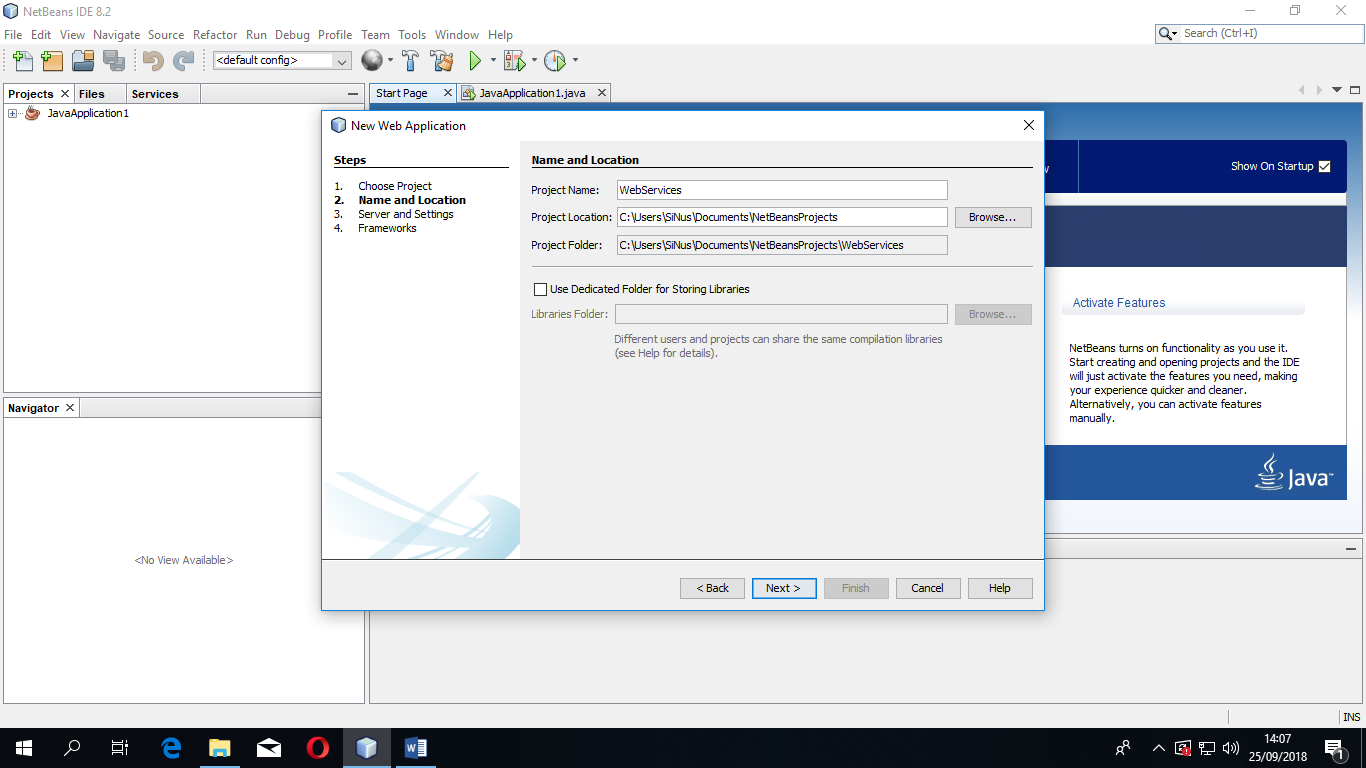
- Setelah itu silahkan klik Next, untuk selanjutnya memilih jenis server misalnya glassfish, perhatikan gambar berikut
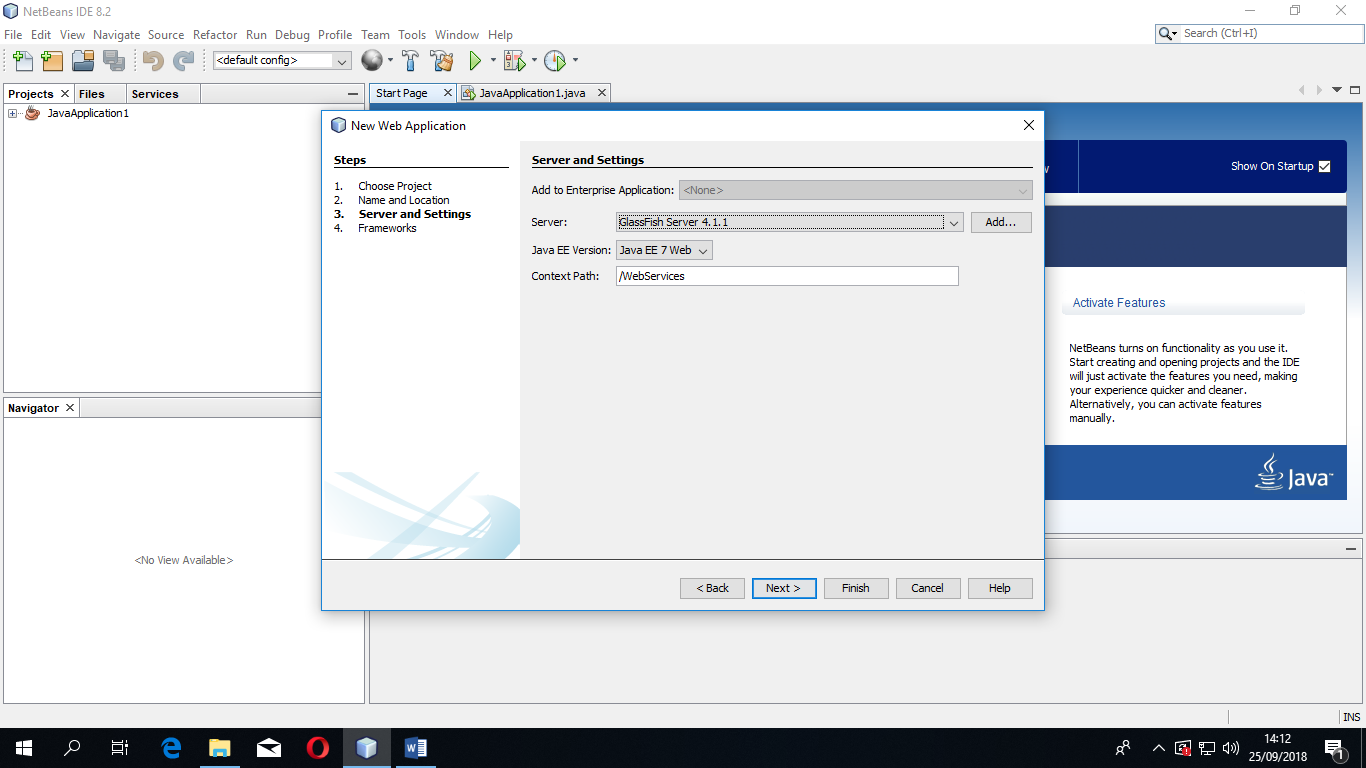
- Pada gambar diatas, pilih server: GlassFish Server 4.1.1 lalu klik Next maka akan tampil sebagai berikut

- Setelah itu klik Finish, kemudian lakukan pengetesan pertama kali.
- Caranya klik kanan pada Project WebServices -> pada halaman index.html, beri tulisan “Praktik ke 1 Sukses..!!”
- Lalu klik kanan pada Project WebServices -> pilih Deploy
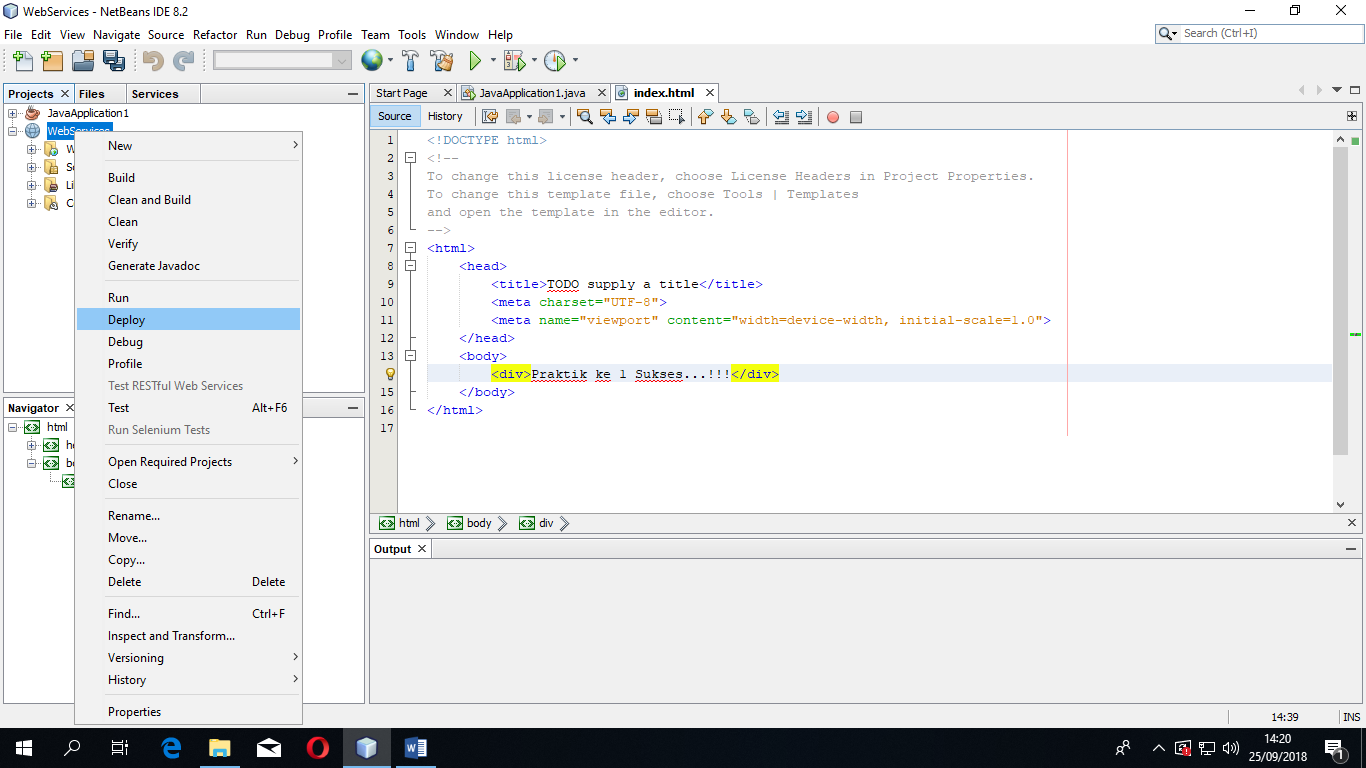
- Apabila tampil firewall untuk memberikan hak akses, maka silahkan klik Allow Access.
- Selanjutnya kita jalankan, yaitu dengan klik kanan pada Project WebServices -> lalu pilih Run maka tampil web browser sebagai berikut.
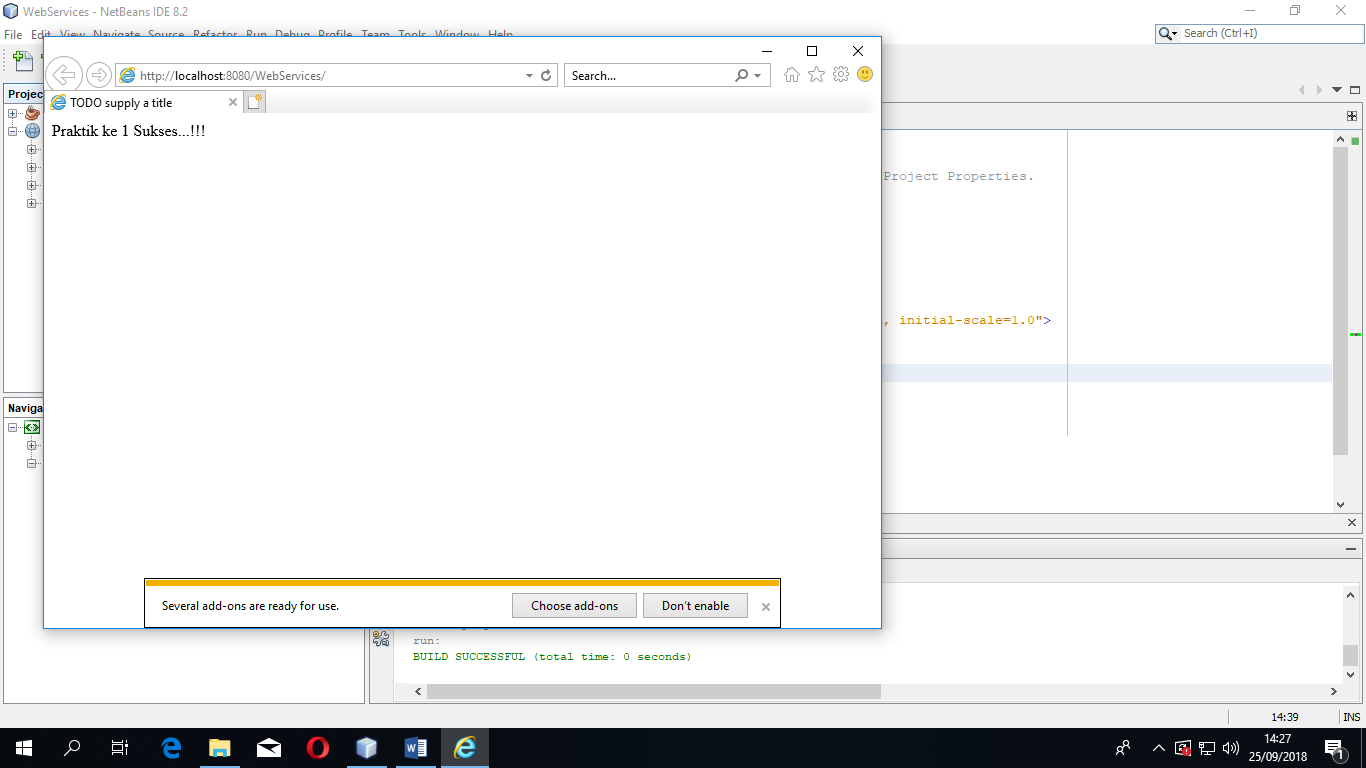
- Gambar diatas menunjukan bahwa server glassfish 4.1.1 telah berhasil di setting.
B. Membuat Web Services Sederhana
- Pada project WebServices diatas, kita akan menambahkan sebuah web services sederhana, caranya silahkan klik kanan pada project WebServices -> new -> web services maka akan tampil sebagai berikut
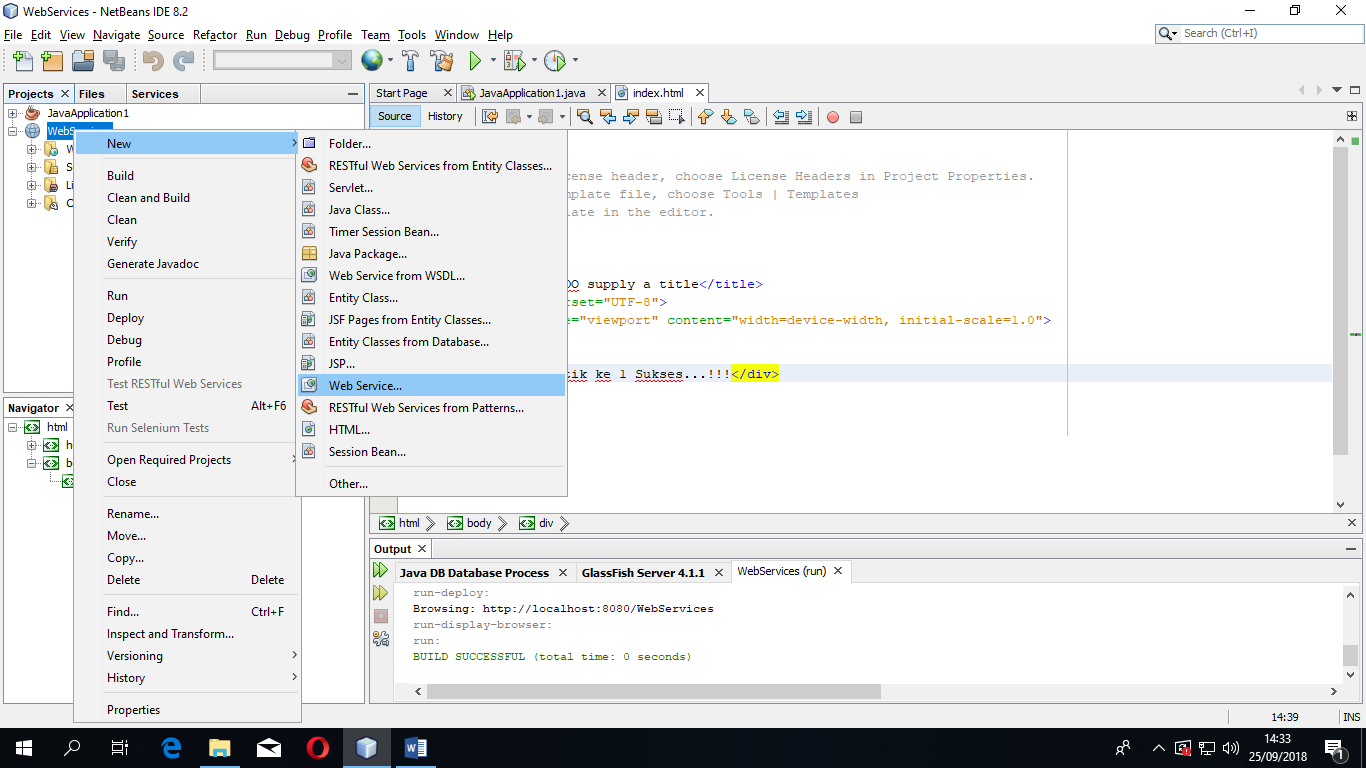
- Setelah itu beri nama web services nya dan package nya, perhatikan gambar dibawah ini
Misal nama webservicesnya: TesWebServices || Package: ws
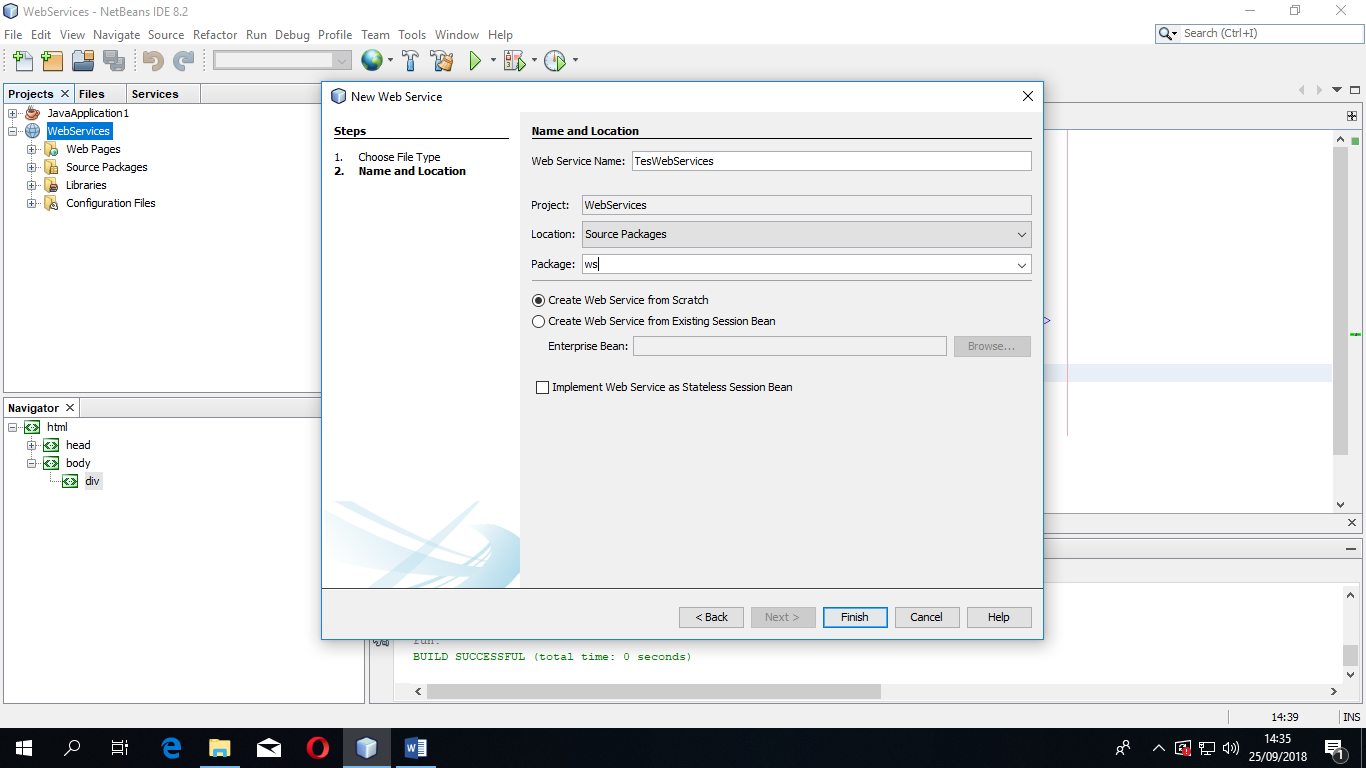
- Setelah itu klik Finish maka akan terbuat sebuah web services sebagai komponen tambahan dari project, perhatikan gambar berikut
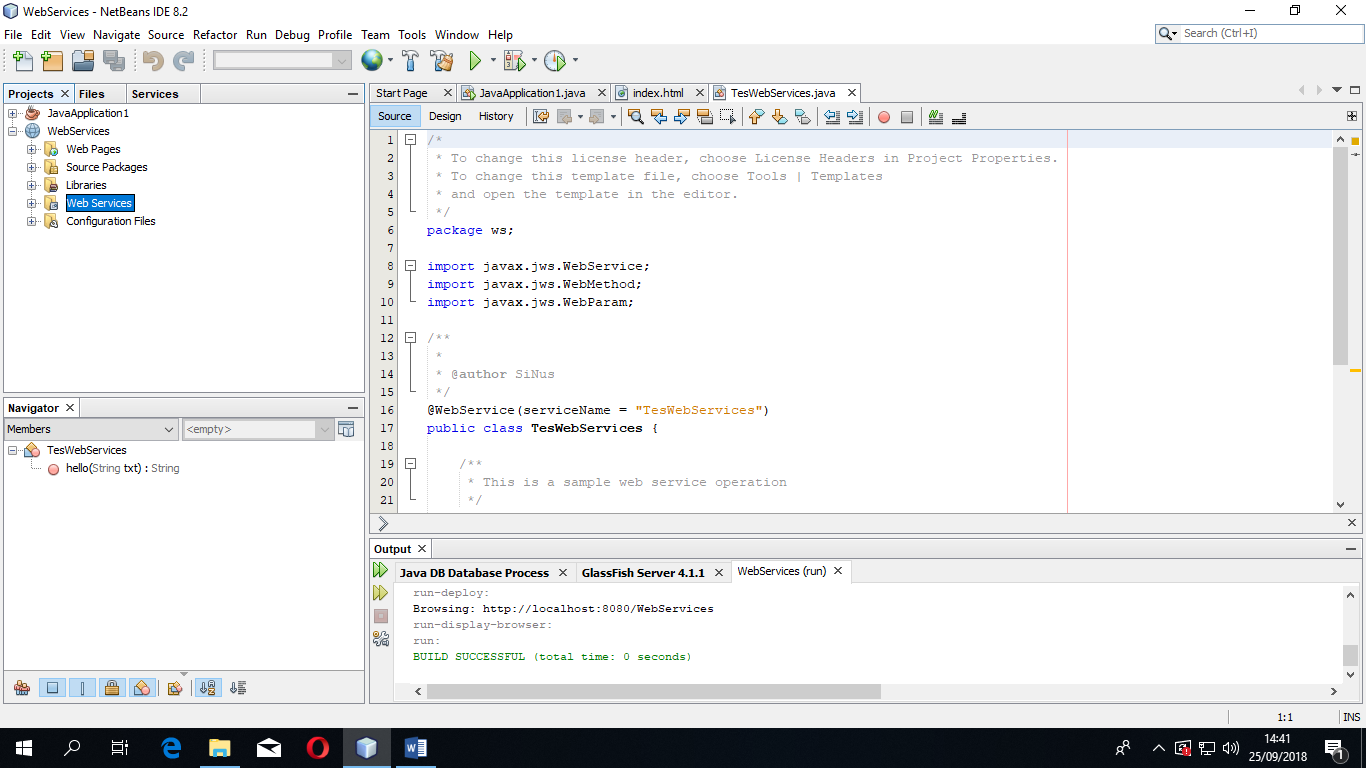
- Setelah berhasil membuat web services lalu kita tes caranya klik kanan pada web services -> Nama web service -> Test Web Services maka akan tampil sebuah halaman pada web browser sebagai berikut

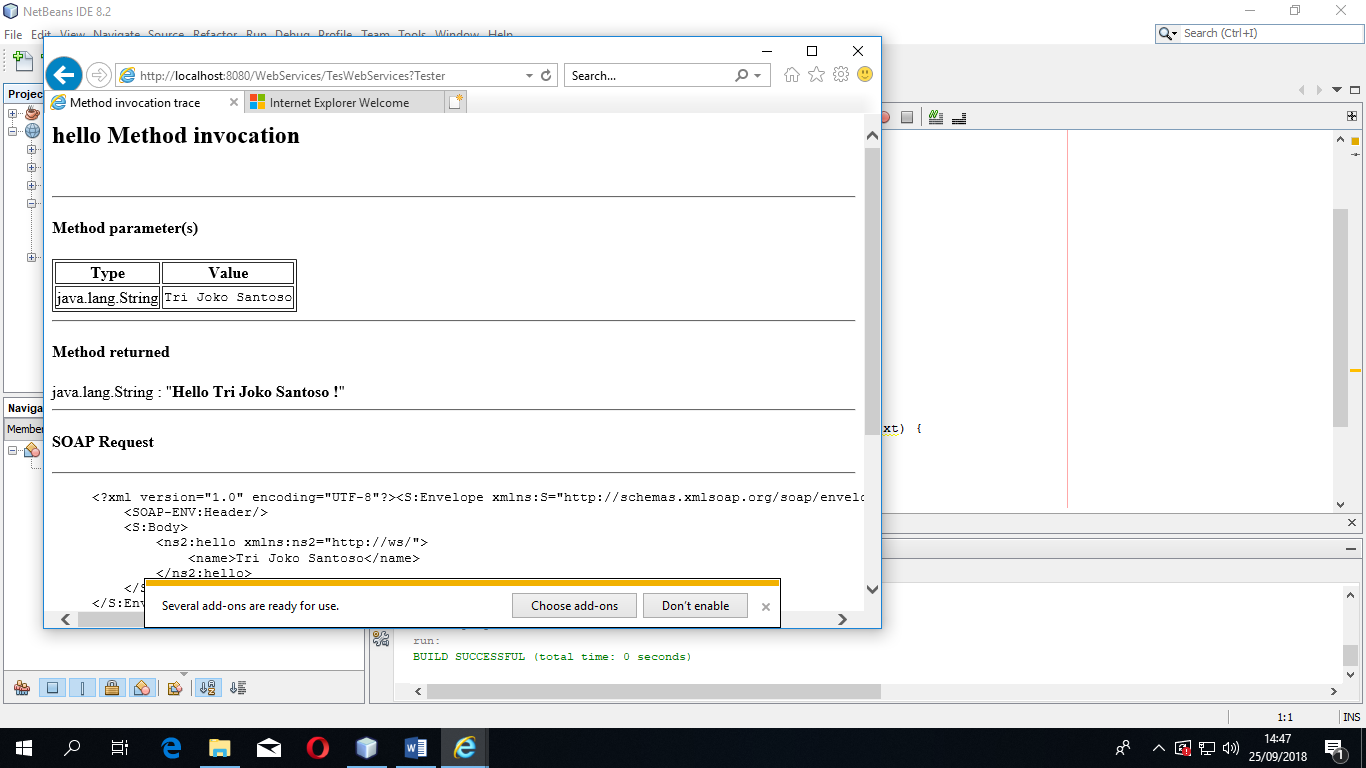
- Setelah itu masukkan nama lalu klik hello maka akan tampil sebuah halaman diskripsi, perhatikan gambar berikut.
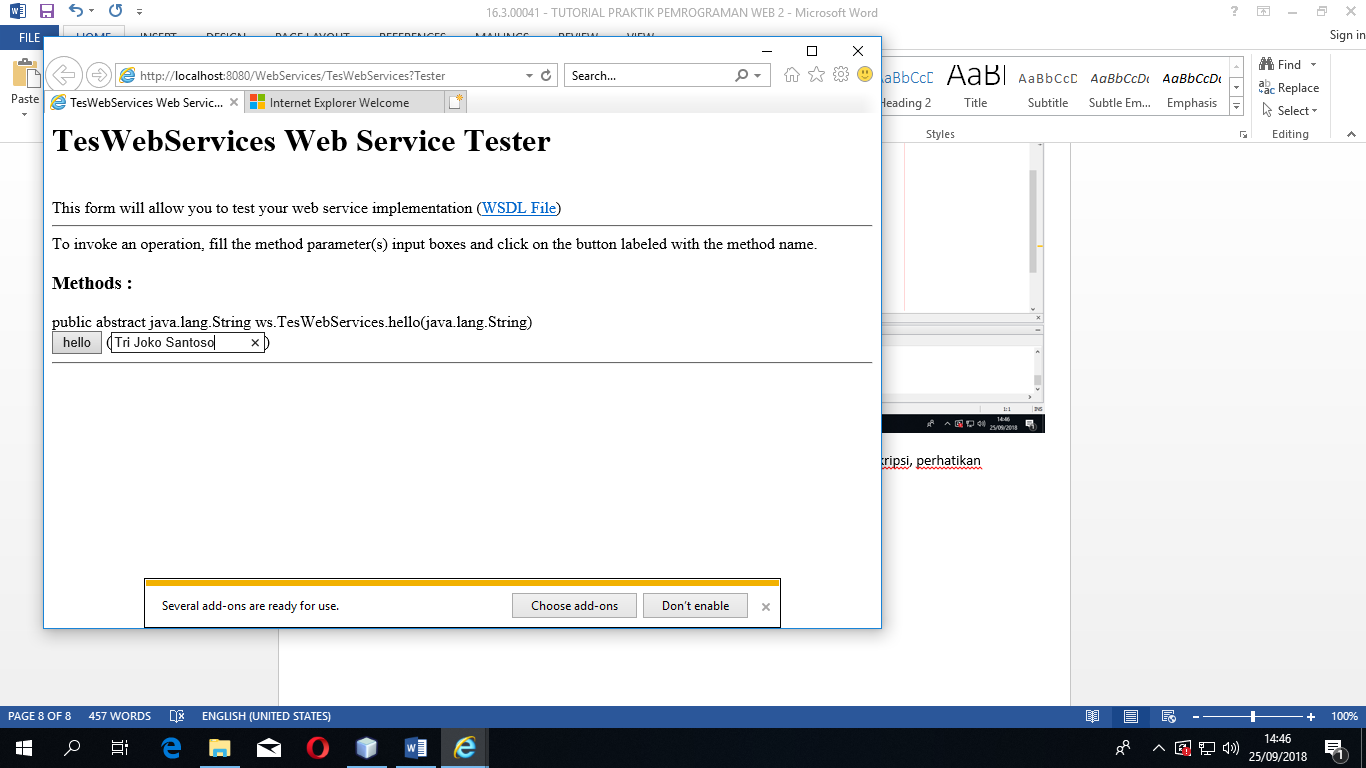
- Berikut tampilan dari halaman deskripsi
C. Membuat Kalkulator Sederhana
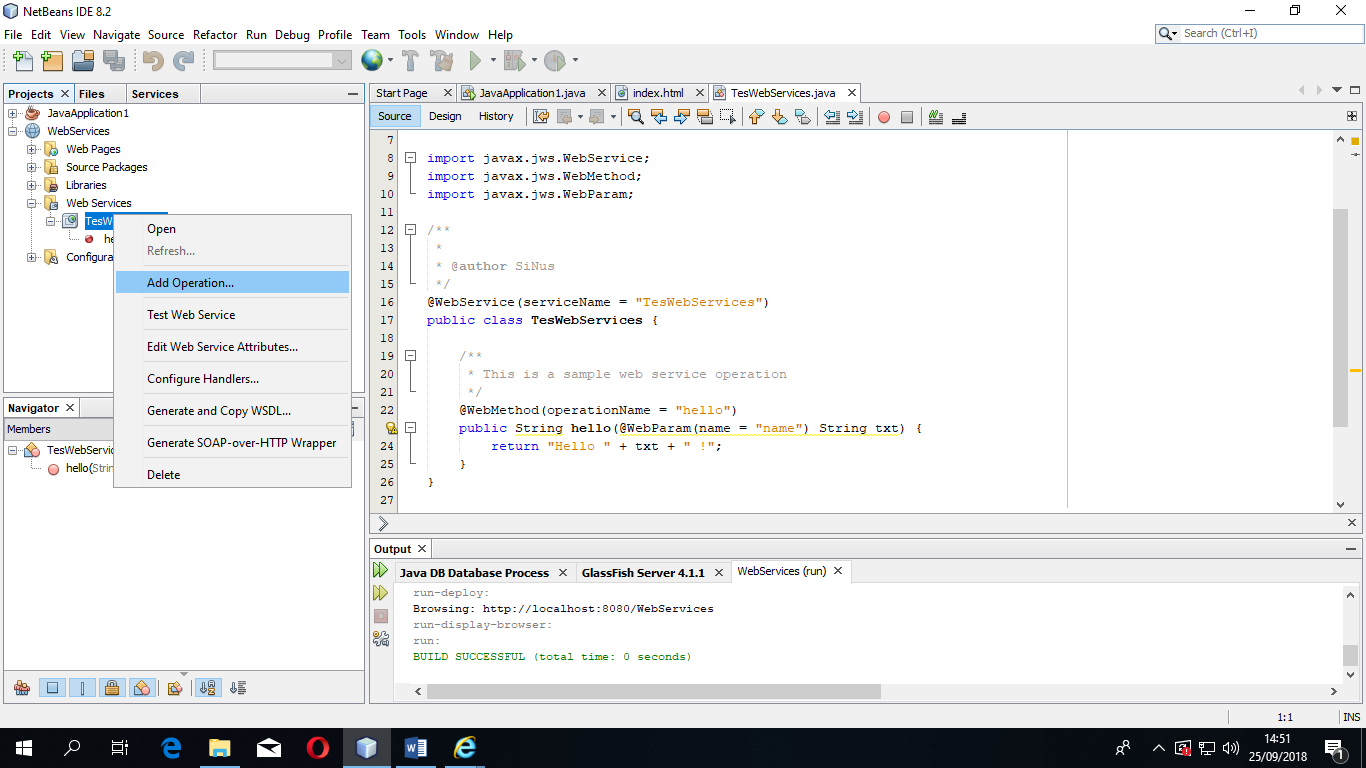
- Pada web services yang telah dibuat diatas, kita buat method baru dengan menambahkan Operator baru, caranya klik kanan nama web services -> Add Operations..
- Lalu setting seperti gambar berikut
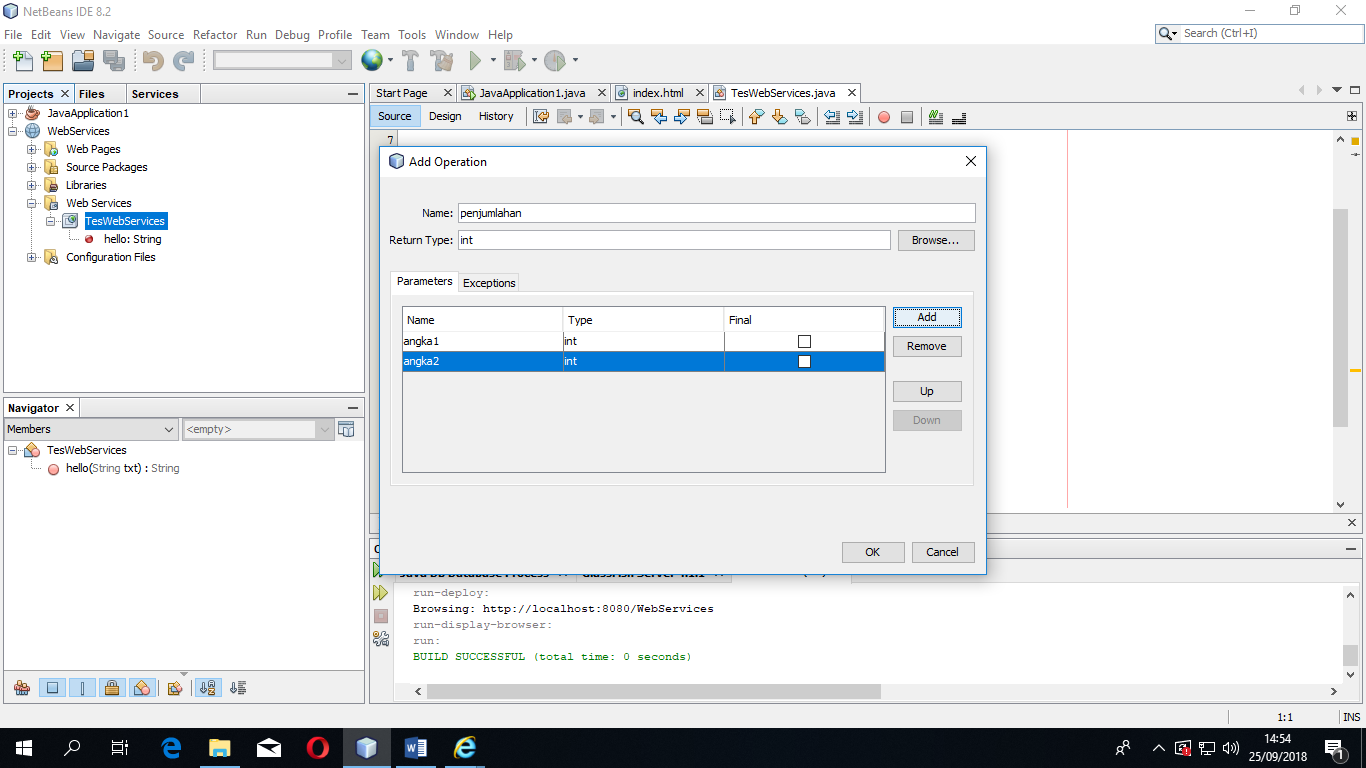
- Lalu klik OK
- Terakhir tambahkan script berikut

- Terakhir silahkian Test


 Pemrograman Web 2